티스토리 뷰
- 당신의 소중한 크래딧을 지켜드릴게요. 손실은 줄이고, 효과는 높이는 노하우를 공유합니다. -
AI 영상, 몇초짜리 만들어 보셨나요?
4초 ? 6초 ? 8 초?
내 영상은 왜 이렇게 어색하게 이어질까?

<목차>
1. 내 상태 체크해보기
2. 캡컷을 활용한 ai영상 이어붙이기
3. 그대로 따라하기


1.여기서 하나라도 해당되면 따라해 보세요.
1) "프롬프트를 잘 넣었다고 생각했는데 영상이 자꾸 바뀐다"
2) "프롬프트 는 그대로 인데 왜 생성할때마다 이미지가 바뀐다."
3) "영상을 이어붙이기 편집을 했는데 슬라이드 장면이 넘어갈때마다 뭔가 어색해.. 자연스럽게 이어가고싶어."
저도 그랬습니다. 만들긴 만들었는데 AI로 생성한 영상들을 이어붙일 때마다 화면이 툭툭 튀고, 아무리 편집해도 마치 슬라이드쇼를 보는 것 같은 어색함이 사라지지 않았습니다.
3주 동안 100개 넘는 영상을 만들며 깨달은 진실이 있습니다.
문제는 AI 툴이 아니었습니다. 제가 영상을 '이어붙이는 방식'이 잘못되어 있었던 겁니다.
2. 캡컷+그록 활용해서 ai 영상 이어붙이기
자. 캡컷과 그록ai 을 먼저 켜세요.
1) 당신의 AI 영상이 어색한 진짜 이유 파악
대부분의 사람들이 이렇게 합니다:
첫번째 > 프롬프트 입력 → 영상 A 생성 (6초)
두번째 > 새 프롬프트 입력 → 영상 B 생성 (6초)
세번째 > 둘을 이어붙이기
결과는? **화면이 확 바뀌면서 끊기는 느낌.**
왜냐하면 영상 A의 '마지막 순간'과 영상 B의 '첫 순간'이 완전히 다른 그림이기 때문입니다. 지금 무릎을 탁 치지 않았나요?
AI는 이 둘이 연결되어야 한다는 걸 전혀 모르거든요.
**그럼 어떻게 해야 할까요?**
AI에게 "여기서부터 이어서 움직여줘"라고 정확히 알려주면 됩니다.
또 굳이 말해주지않아도 이미지를 기본으로시작해 영상을 만들어주기때문에 꼭 쓰지않아도 됩니다.

3. 그대로 따라해 보세요.
1) 물 흐르듯 자연스러운 영상 만드는 5단계
**준비물**
- 그록 (Grok)이미지/영상 생성 : 그록에 먼저 이메일로 가입해야합니다. (현재는 무료로 한정된 이미지를 만들 수 있습니다. 언제 변할지는 알 수 없습니다. 참고해주세요)
- 캡컷 (CapCut) 편집 및 캡처 : 캡컷에도 가입이 되어있어야 합니다.
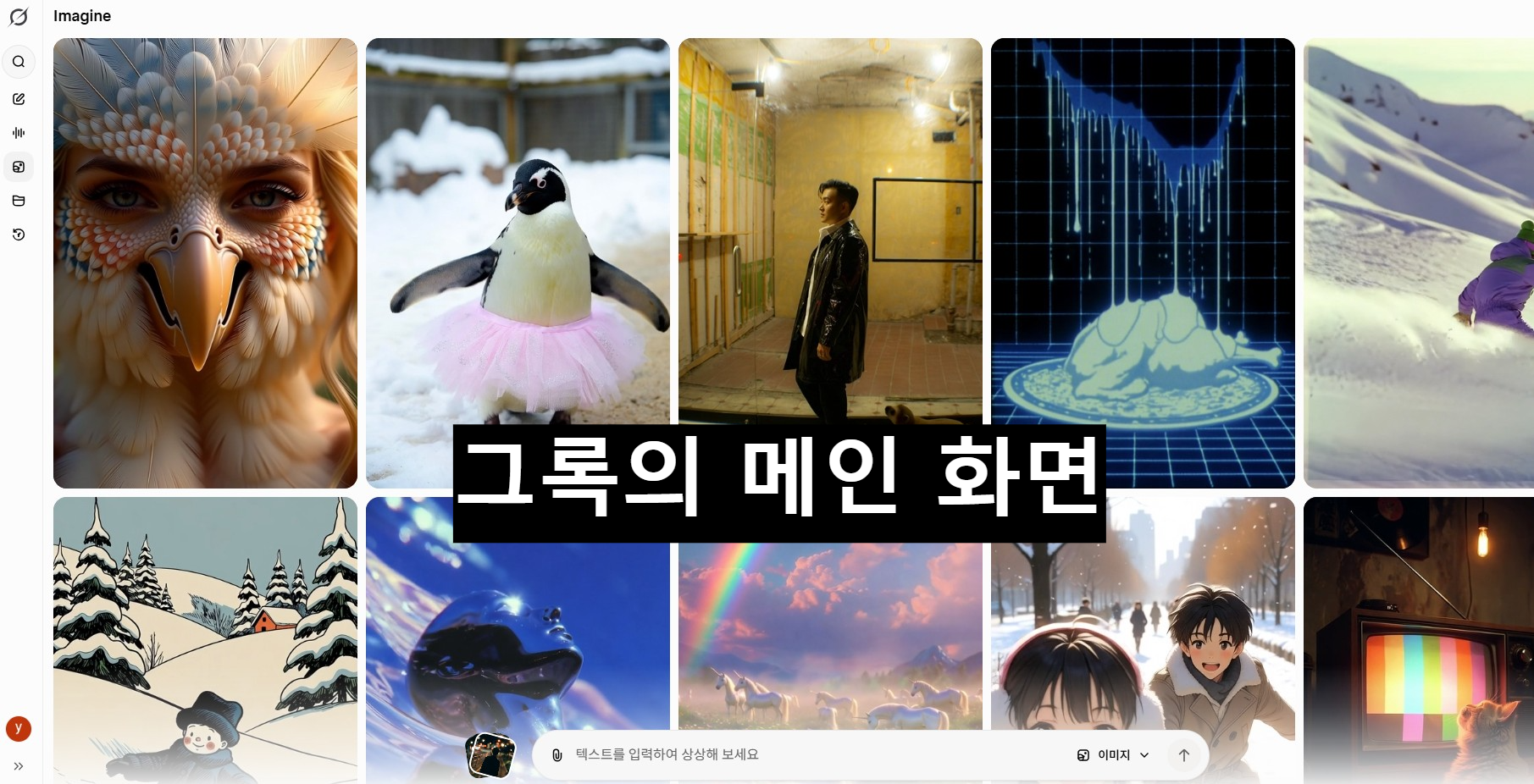
<그록의 메인으로 들어갑니다.>
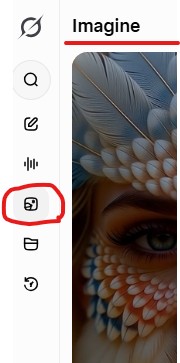
<좌측 상단 매뉴얼에서 > 이미지 클릭
<지피티나 그록에서 내가 만든 이미지를 추가 합니다.>
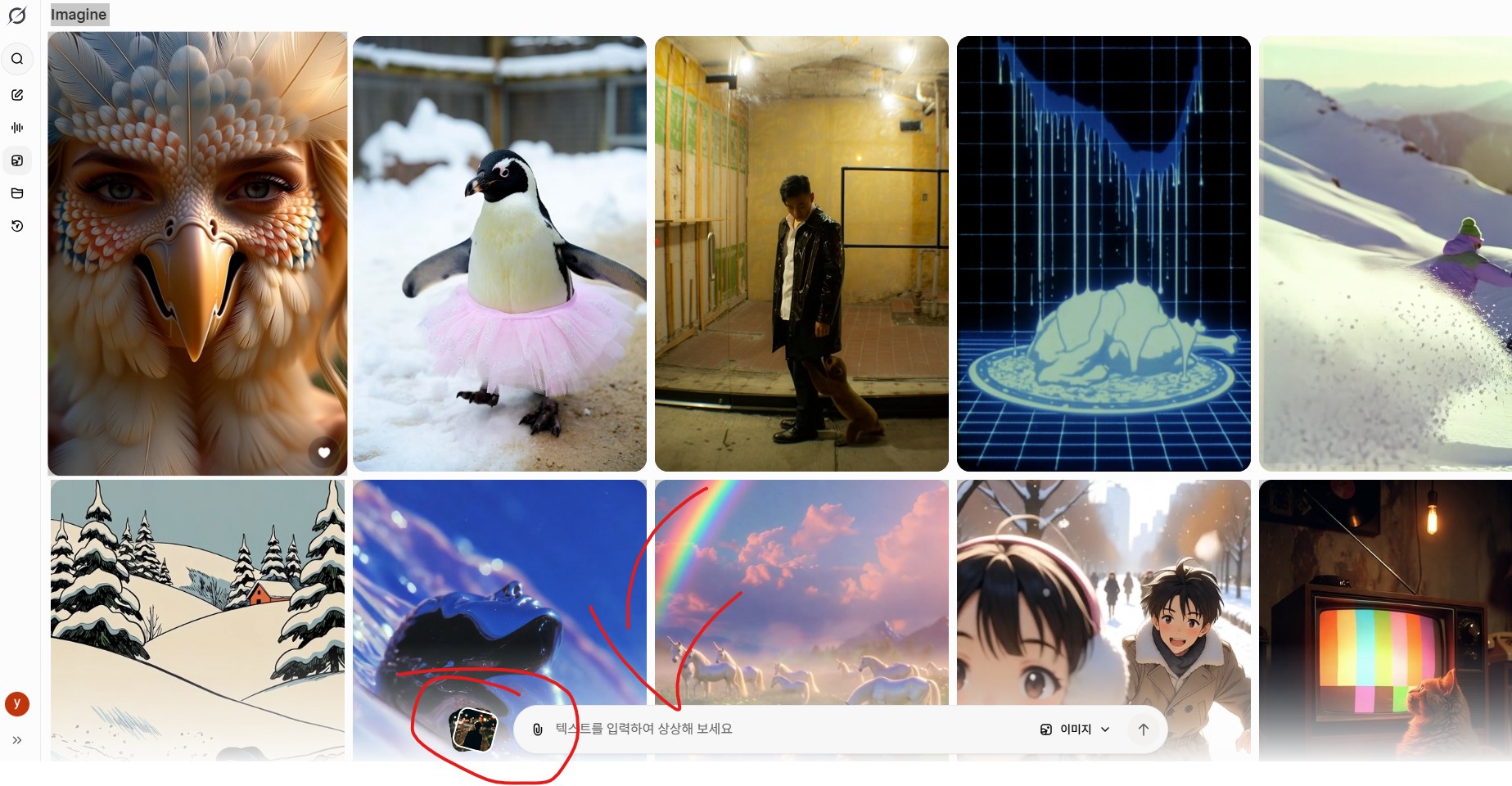
STEP 1. 첫 영상의 '끝'을 기억하게 만들기**
원하는 이미지를 쳇 지피티나, 그록에서 생성한 뒤, '이미지 또는 비디오 ' 기능으로 첫 6초 영상을 만드세요.
이미지를 업로드 하는 순간 첫 6초 영상이 만들어집니다. 이어서 그 이미지에 원하는 영상스토리의 프롬프트를 입력해주세요.
여기까지는 다들 하시죠? **진짜 중요한 건 지금부터입니다.**
---
STEP 2. 마지막 1프레임을 캡처하라**
생성된 영상을 캡컷으로 불러온 뒤:
1. 영상을 끝까지 재생
2. **정확히 마지막 장면에서 멈춤**
3. 그 화면을 고화질로 캡처 (스크린샷)
> 💡 **꿀팁:** 캡처 화질이 낮으면 다음 영상도 흐릿해집니다. 최대한 선명하게 찍으세요!
이 '마지막 장면'이 바로 다음 영상의 출발점이 됩니다.
---
### **STEP 3. 꼬리에 꼬리를 무는 재생성**
캡처한 이미지를 다시 그록에 업로드하고 영상을 생성합니다.
**이때 프롬프트를 처음과 비슷하게 유지하는 게 핵심입니다.**
예를 들어:
- 첫 영상: "남자가 천천히 걷는다"
- 두 번째: "남자가 계속 걸으며 고개를 돌린다"
완전히 다른 동작을 시키면 아무리 같은 이미지를 써도 튈 수 있어요.
---
### **STEP 4. 마법 같은 순간**
새로 생성된 영상을 캡컷에서 첫 영상 바로 뒤에 붙이세요.
재생 버튼을 눌러보세요.
**첫 영상의 끝 동작과 두 번째 영상의 시작 동작이 똑같아서, 경계가 거의 안 보입니다.**
이게 바로 자연스러운 AI 롱테이크의 비밀입니다.
---
### **STEP 5. 무한 확장**
더 긴 영상을 원하시나요?
**[영상 생성 → 끝 장면 캡처 → 다시 영상 생성]**
이 사이클을 반복하면 1분, 2분도 가능합니다. 실제로 저는 이 방법으로 2분 30초짜리 자연스러운 영상을 만들었어요.
---
## 🔥 시행착오로 배운 3가지 주의사항
### **1. 프롬프트를 너무 바꾸지 마세요**
같은 이미지를 써도 명령어가 완전히 달라지면 AI가 혼란스러워합니다. 큰 틀은 유지하고 디테일만 추가하세요.
### **2. 화면 비율을 일관되게**
세로 영상으로 시작했으면 계속 세로로, 가로면 계속 가로로 유지해야 합니다.
### **3. 급격한 장면 전환은 피하기**
"실내 → 갑자기 야외"처럼 배경이 크게 바뀌면 이어붙이기가 어렵습니다. 한 공간에서의 움직임을 먼저 마스터하세요.
---
## ✨ 이 방법을 쓰기 전과 후
**전:** 4초짜리 영상 10개를 억지로 붙여서 뚝뚝 끊기는 40초
**후:** 끊김 없이 흐르는 자연스러운 1분 영상
차이가 엄청납니다. 댓글에서도 "이거 진짜 AI로 만든 거예요?"라는 반응이 나올 정도로요.
---
## 💬 마지막으로
저도 처음엔 "AI 영상은 원래 이런가보다" 하고 포기할 뻔했습니다.
하지만 조금만 발상을 바꾸니 결과가 완전히 달라졌어요. **4초의 한계를 뛰어넘는 건 기술이 아니라 방법의 문제였습니다.**
오늘 알려드린 방법, 한 번만 시도해보세요. 영상 퀄리티가 확실히 달라지실 겁니다.
**앞으로도 현장에서 부딪히며 발견한 AI 영상 제작 꿀팁을 계속 공유할게요.**
시행착오 없이 빠르게 고수 되고 싶다면? **이웃 추가**하고 다음 글도 받아보세요!
궁금한 점 있으면 댓글로 남겨주세요. 제가 아는 한 다 알려드립니다. 😊